L'édition Plannings d'émargement permet de bâtir des plannings destinés à servir de feuille de présence car une colonne y est prévue pour recueillir les signatures des personnes. Un certain nombre d'options permettent de personnaliser le planning en fonction des besoins propres à l'organisation.
Pour en savoir plus sur l'utilisation des modèles d'édition, je consulte l'article Quels modèles d'éditions sont disponibles.
Edition avec choix d'options EPE01 (PDF, XLS)
Aperçu de l'édition (format PDF)
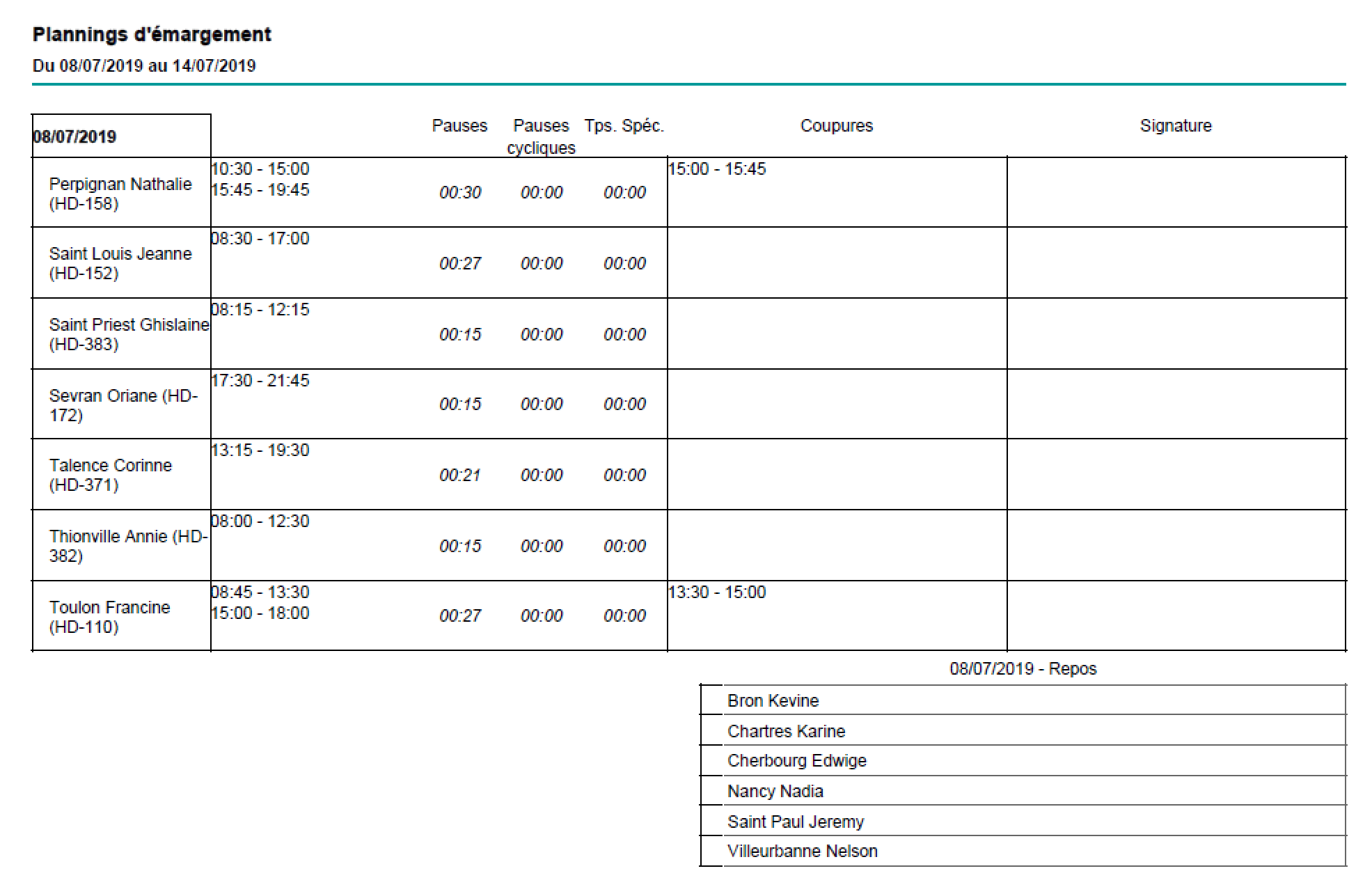
Aperçu de l'édition (format XLS)

Paramètres disponibles
- Version de planning : en fonction de la configuration du site, initial, modifiable, réalisé.
- Période : cette période est limitée en nombre de jours en fonction du paramétrage défini.
- Fuseau horaire
- Structures
- Equipes
- Personnes : ce nombre est limité en nombre en fonction du paramétrage défini. Je peux utiliser le champ Recherche sur le prénom, le nom, la structure ainsi que sur le matricule / l'identifiant / le matricule paie (en fonction du paramétrage défini) pour faciliter la sélection. J'affiche les personnes affectées au moins d'une journée à la ou les structures sélectionnées dans la période sélectionnée dans le paramétrage.
- Tri : par structure / par équipe / aucun, ordre alphabétique / matricule
- Format de sortie : PDF ou XLS
Si lors de la sélection du fuseau horaire de l'édition, une tâche se retrouve dans le jour calendaire suivant, une mention J+1 apparaît dans l'édition. Si la tâche se retrouve dans le jour calendaire précédent, une mention J-1 apparaît dans l'édition.
Options disponibles
| Afficher le numéro de matricule | |
| Tableau récapitulatif des personnes absentes | Tableau qui se compose de deux parties, une partie réservée aux jours de repos et une partie réservée aux autres types d'absence. Pour chaque tableau, il y a le libellé de l'absence et sa durée. |
| Afficher uniquement les personnes présentes | Les personnes absentes toute la journée (CP, RTT, repos, etc.) n'apparaissent pas. |
| Afficher le libellé des tâches | Affichage du libellé des tâches. |
| Masquer le caractère indiquant le télétravail | Suppression de la mention "TT" indiquant que la plage est réalisée en télétravail. |
| Afficher uniquement les heures des plages | Les heures des plages et les repos sont indiqués mais pas tâches ni les jours fermés. |
| Afficher les heures des coupures | Heures de début et de fin de coupure. |
| Colonne signature | Colonne destinée à l'émargement. |
| Colonne libre n°1 | Saisie du libellé dans le champ. |
| Colonne libre n°2 | Saisie du libellé dans le champ. |
| Colonne libre n°3 | Saisie du libellé dans le champ. |
| Colonne libre n°4 | Saisie du libellé dans le champ. |
| Tableau récapitulatif des personnes en repos | Le tableau affiche une ligne par personne en repos. |
| Afficher les temps de pause | Total des temps de pause. |
| Afficher les temps de pause cycliques | Total des temps de pauses cycliques si configuré sur le site. |
| Afficher les temps spécifiques | Total des temps spécifiques (décompte de début et de fin de tâche, temps d'habillage, temps de préparation, temps de déplacement). |
| Libellés et codes des tâches en couleur | Affichage des tâches dans la couleur paramétrée. |
Cas particuliers
Lorsqu'une personne se partage entre deux structures différentes sur la période étudiée, le planning de la personne n'apparaît pas dans la première structure pour les jours de la période où elle appartient à la seconde structure et vice versa.
Lorsqu'une personne appartient à une structure non autorisée par mon profil, son planning n'apparaît pas pour la structure non autorisée.
Si la personne est hors structure pendant une partie de la période, aucun planning ne sera affiché pour ces jours-là.
Masquer les plannings avec illégalités bloquantes
 Configuration / Personnalisation / Planification / Général
Il est possible de ne pas sortir les plannings contenant des illégalités bloquantes. Dans ce cas, le nom de la personne apparaît mais au lieu d'avoir le planning, il y a la mention "Illégalités bloquantes".
- A partir du panel Personnalisation générale, je clique sur le bouton
 .
. - Je passe l'option Masquer l'édition des plannings non validés à cause d'illégalités bloquantes à "Oui".
- J'enregistre.
Commentaires
0 commentaire
Vous devez vous connecter pour laisser un commentaire.